Claude 学术 MCP
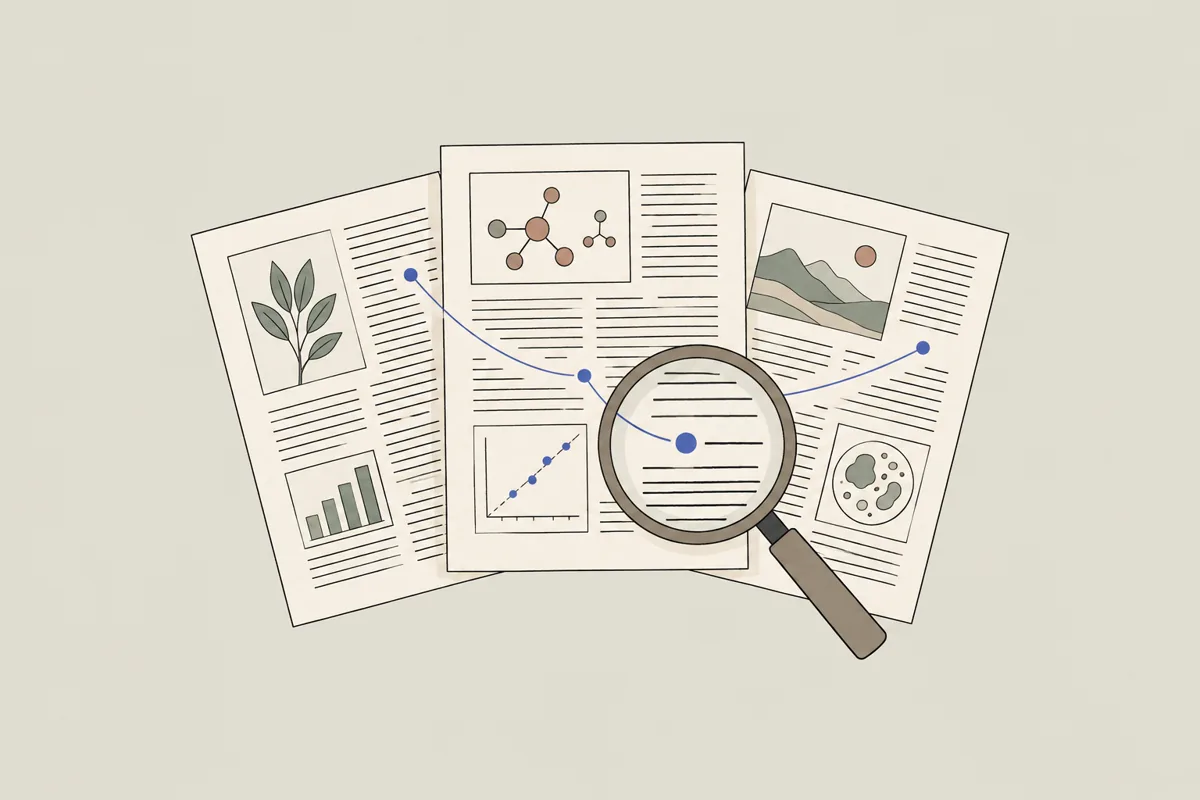
在 Claude.ai 里添加一个连接器,或在 Claude Code 里运行一条命令,Claude 就能基于真实数据源核验文献、检索论文、绘制示意图。
怎样把 ScholarMuse 接入 Claude
Claude.ai 通过自定义连接器接入,Claude Code 用一条命令。在 Claude Code 里也可以直接粘贴“阅读 https://scholarmuse.ai/install/agent.md,按说明连接 ScholarMuse”,让它自己完成设置。
第 1 步
Claude.ai:添加自定义连接器
打开“设置 → 连接器”,选择“添加自定义连接器”,粘贴下面的地址。
https://scholarmuse.ai/mcp第 2 步
Claude Code:运行一条命令
在终端运行这条命令,然后在 Claude Code 里输入 /mcp,选中 scholarmuse,选择 Authenticate。
claude mcp add --transport http --scope user scholarmuse https://scholarmuse.ai/mcp第 3 步
在浏览器里授权
浏览器会打开 scholarmuse.ai。登录并同意授权,再选择允许 Claude 使用哪些学科包。整个过程不需要创建或粘贴 API key。
第 4 步
确认连接成功
让 Claude 列出 ScholarMuse 的能力,并说出它现在能帮你的研究做哪三件事。有时需要重启客户端,工具才会出现。
连接后 Claude 能做什么
Claude 主要用来读和写,所以排在前面的是稿件需要的各项核查,以及配套的插图。




可以这样问 Claude
参考文献核验
你对 agent 说
用 ScholarMuse 核对我上传的文档里的参考文献。查不到的标出来,DOI 有误的改正。
论文检索
你对 agent 说
找十篇关于钙钛矿太阳能电池稳定性的近期论文,概括每篇测了什么,并给出 DOI。
科研插图生成
你对 agent 说
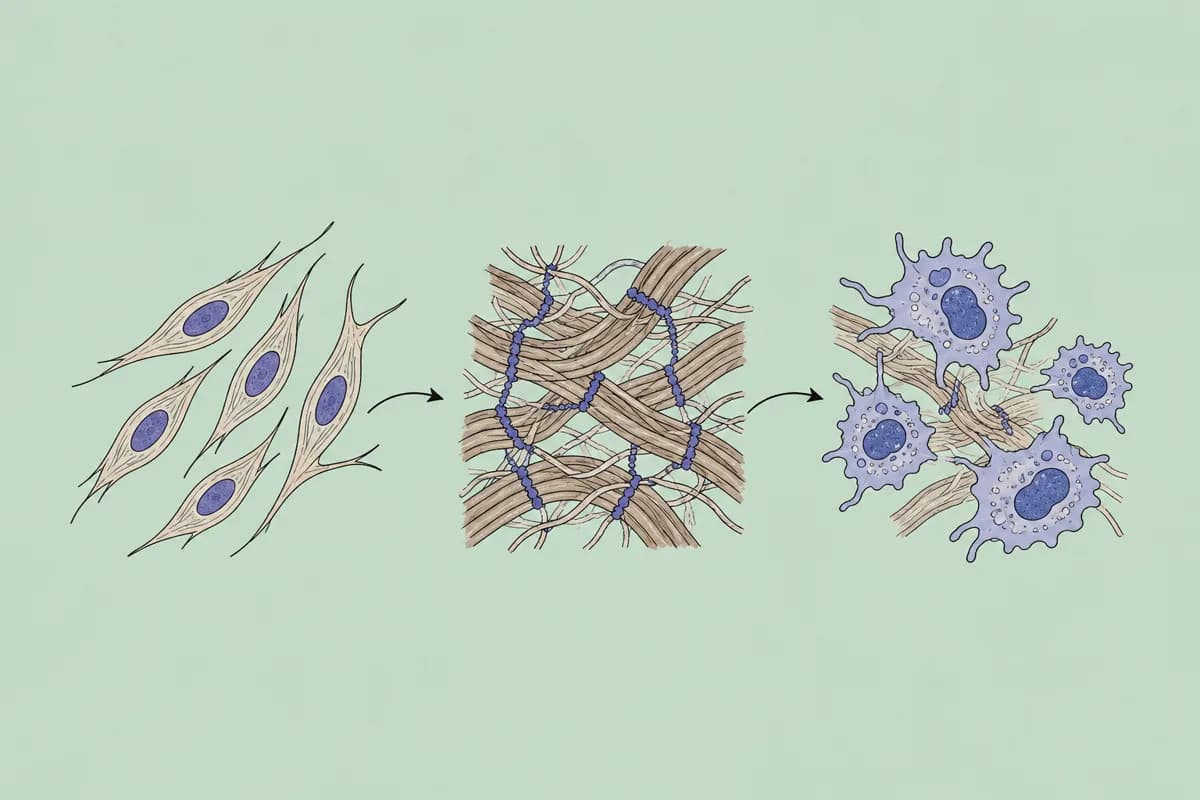
把上面这段方法描述画成一张四步流程图,从左到右,白色背景。
常见问题
让你的 agent 更懂学术
连接一次,就能在你已经在用的 agent 里,用上 50 多个数据源的论文、数据和插图。
兼容这些 AI agent
数据来自 OpenAlex · Crossref · PubMed · arXiv · NIH · UniProt · PDB · PubChem · NASA · World Bank · USGS · GBIF 等